
HLAE 简介 & 使用教程
HLAE 全称 Half-Life Advanced Effects,中文名为半条命高级特效工具,是 CS 系列(CS1.6 / KZ 社区)用来解析 DEMO、录制 frag / KZ 剪辑视频的核心工具。
✅ HLAE 功能特点
- 对游戏 DEMO 进行高精度截图、序列帧录制,制作顺滑运镜镜头;
- 适配低配电脑,同时支持 DEMO 协议转换、损坏 DEMO 修复;
- 自带特效:运动模糊、透视效果、地图模型分离、替换天空盒、景深效果;
- 专门适配 Frag 视频制作:可以单独控制右上角击杀信息(原版 CS 无法单独控制击杀信息显示隐藏),准星可通过游戏指令保留。
补充说明:Frag 源自 Fragmentation,在 CS 社区里指代击杀,Frag 视频一般是短时间内连续击杀多名敌人的精彩集锦。
⌨️ HLAE 常用录制指令
mirv_movie_filename "E:\hlae"
-- 输出目录,建议放在固态硬盘,预留至少100G空间,注意路径斜杠格式
mirv_movie_fps 60
-- 输出帧率,普通集锦推荐60帧;KZ视频常用90帧,按需调整
mirv_movie_export_sound 1
-- 是否导出音频:1=开启导出,0=关闭音频(默认0)
bind f1 "mirv_recordmovie_start"
-- 绑定F1为【开始录制】,按键可自行修改
bind f2 "mirv_recordmovie_stop"
-- 绑定F2为【停止录制】,按键可自行修改
mirv_sample_enable 1
-- 开启运动模糊:1开启 / 0关闭;
开启后渲染耗时会增加约3倍
mirv_sample_sps 500
-- 运动模糊采样值,推荐区间200~700,数值越大渲染越慢、模糊更细腻
mirv_fx_skyhd 1
-- 开启自定义高清天空盒,天空素材放置到游戏根目录
hideradar
-- 隐藏雷达,按需使用
🎬 录制流程
- 加载 DEMO,输入上面的指令配置好参数;
- 按下 F1 开始录制,画面出现卡顿属于正常渲染状态,耐心等待;
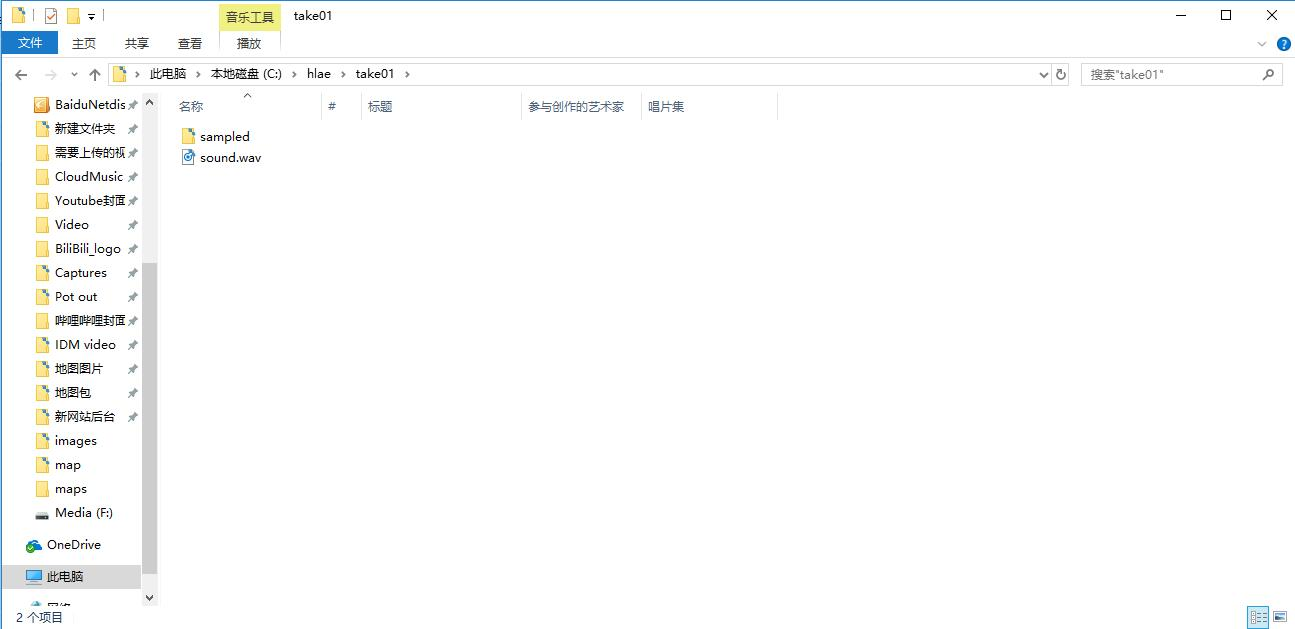
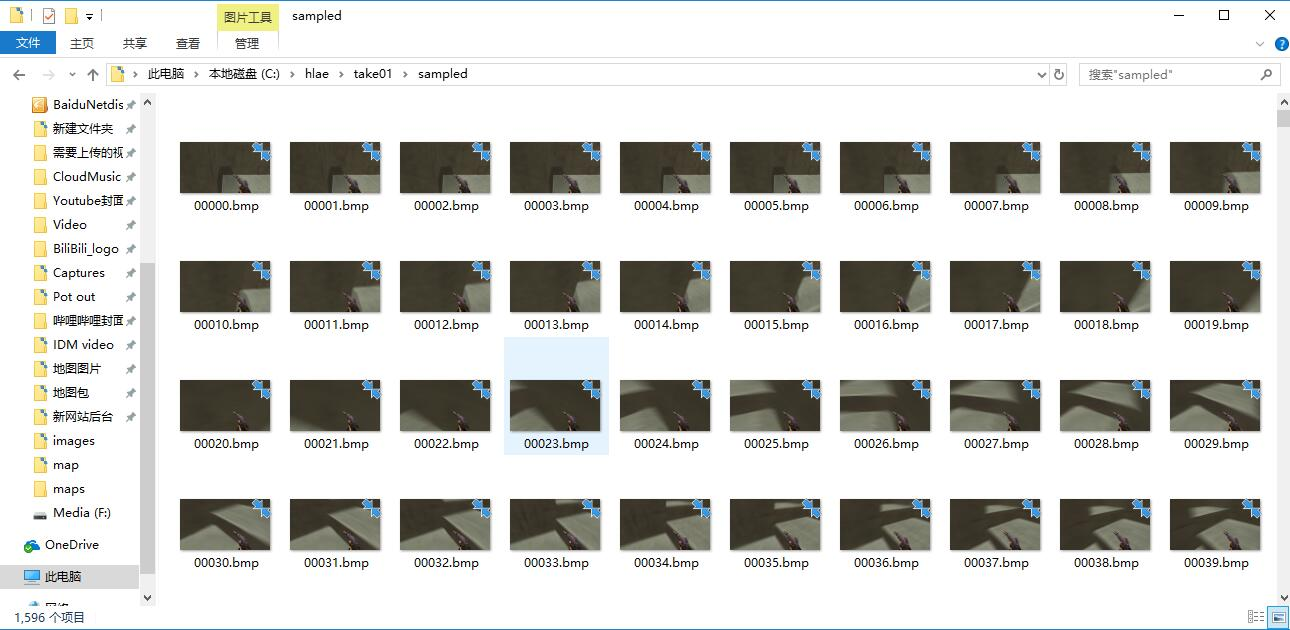
- 录制完成按 F2 停止,到设置的输出目录,会得到一序列图片 + sound.wav 音频文件;
🔧 VirtualDub
合成视频步骤
- 打开 VirtualDub → 文件 → 打开视频文件,选中序列第一张图片;
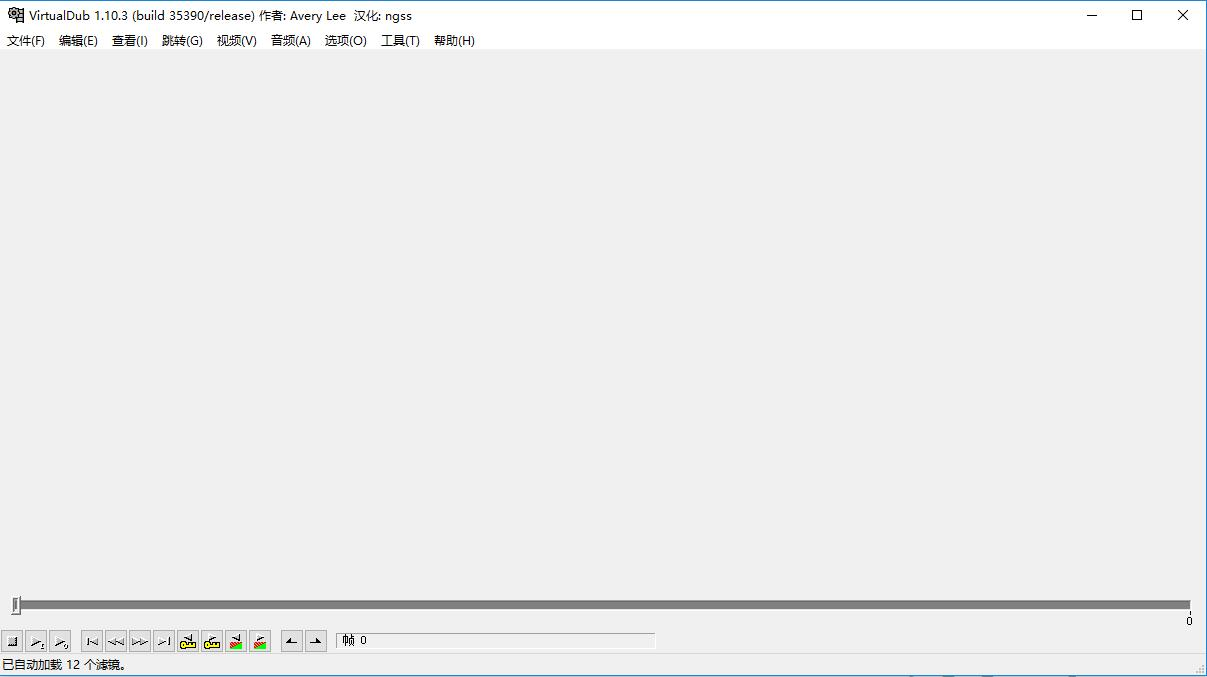
- 勾选左下角【自动加载已链接的片段】,确认导入全部帧序列;
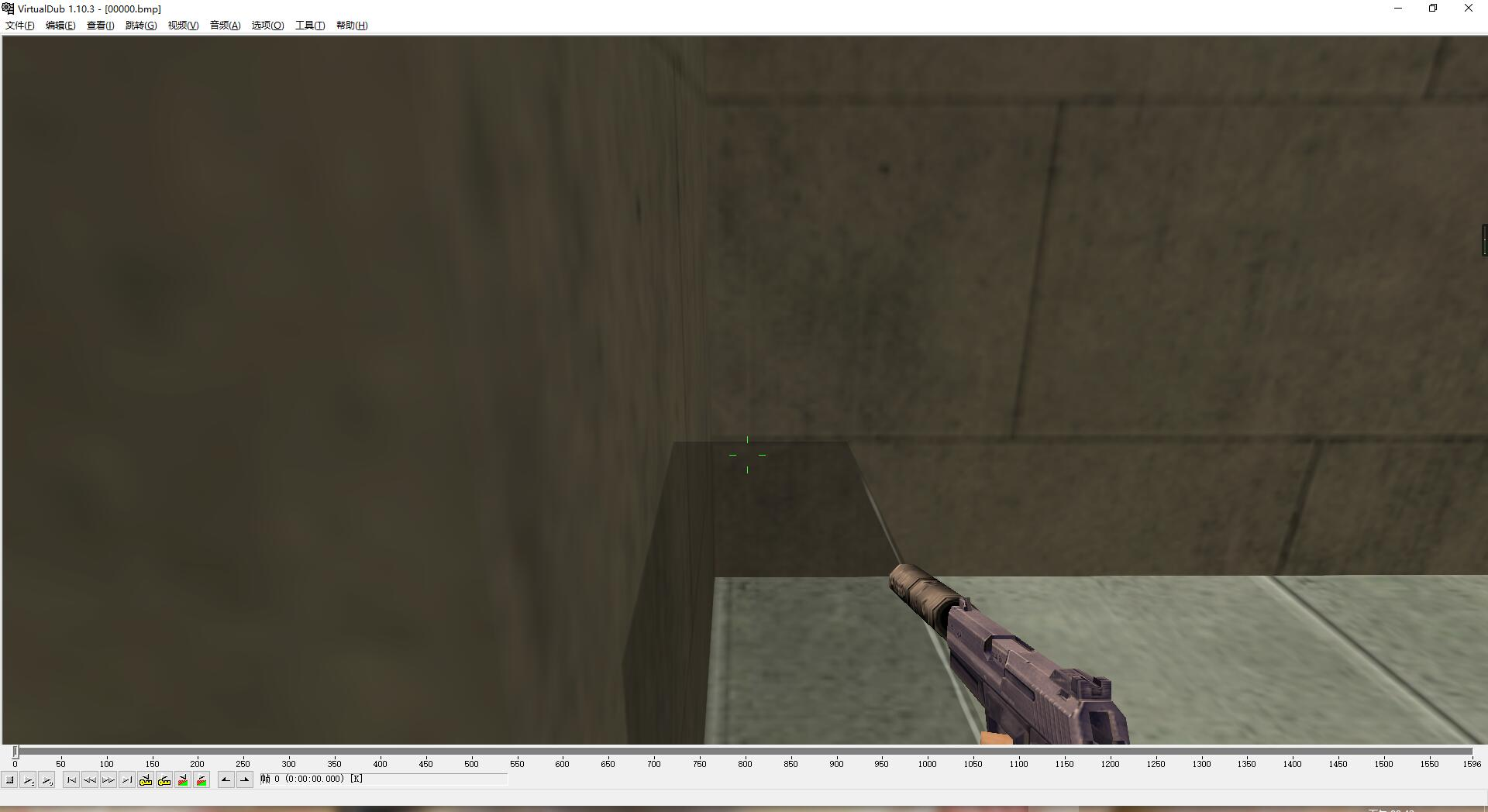
- 添加音频:顶部菜单【音频】→【音频来自其他文件】,选中目录里的 sound.wav;
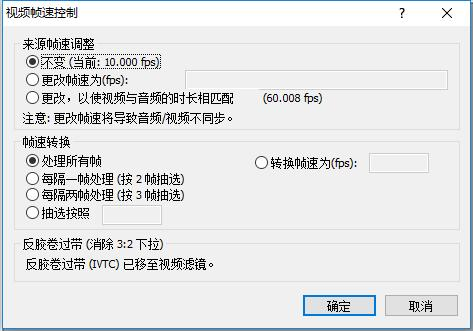
- 同步音视频:【视频】→【帧速】→ 选择'更改',以视频与音频的时长相匹配;
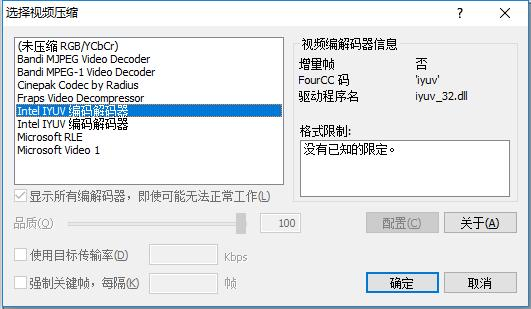
- 视频压缩:【视频】→【压缩】,编码器推荐选择 Intel IYUV;
- 导出:【文件】→【另存AVI为】(快捷键 F7),选择保存位置导出成品。
提示:序列帧直接导出不压缩会生成超大体积文件,务必设置编码器压缩。